Microsoft 365 CopilotやGoogle WorkspaceのGeminiを社内資料に接続する前に、資料を見られる人を確認してください。 AIが既存の権限に従っていても、人事の資料に全社員の閲覧権限が付いていれば、その設定をAIが自動で修正してくれるわけではありません。
調べる対象は、全社共有のフォルダ、外部の人に渡したリンク、担当者が不在になった場所です。AIを使う部署だけでなく、AIが参照し得る資料の置き場所も含めます。調査時点: 2026年11月。
学習への利用と、社内で見える範囲を分ける
サービスが入力をモデルの学習に使うかという契約条件と、社員がどの資料へアクセスできるかという設定は、別の確認項目です。学習への利用を止めても、共有フォルダの閲覧権限は変わりません。
MicrosoftはCopilotのセキュリティで、既存の権限やアクセス制御に従うことと、過剰な共有への対応を説明しています。GoogleもWorkspaceのプライバシーハブで、利用者がアクセスを許可された内容を取得することを説明しています。
ここで扱うのは、組織向けの契約で社内データを参照する機能です。個人用アカウント、追加のエージェント、外部サービスの接続には別の条件があり得ます。「Copilot」「Gemini」という名前だけで判断せず、契約・機能・接続先を組にして記録します。
最初に調べる四つの置き場所
| 対象 | 確認すること | 修正する前の確認 |
|---|---|---|
| 人事・給与・採用資料 | 人事以外のグループや全社員に権限がないか | 本来の閲覧者と管理責任者 |
| 顧客情報・商談資料 | 部署をまたぐ共有や外部リンクの範囲 | 営業・CSなど業務上必要な共有 |
| 外部と共同作業する場所 | ゲスト、リンク共有、共有ドライブのメンバー | 現在も契約・作業が続いているか |
| 退職・異動した人の資料 | 所有者、グループ参加、引き継ぎ先 | 保存義務と後任者が必要とする資料 |
「リンクを知っている人」と「組織内の全員」は同じ範囲ではありません。また、親フォルダから継承する権限と、個々のファイルに直接付けた権限が異なる場合もあります。担当者が画面の一か所だけを確認して完了にしないよう、グループの所属と個別共有を照合します。
見つかった共有を一度に外すと、請求処理や顧客対応が止まることがあります。所有者に用途を確認し、必要な相手へ個別に付け直してから広い共有を解除します。既存の共有を維持する判断なら、理由・承認者・見直し日を記録してください。
Microsoft 365で確認するレポート
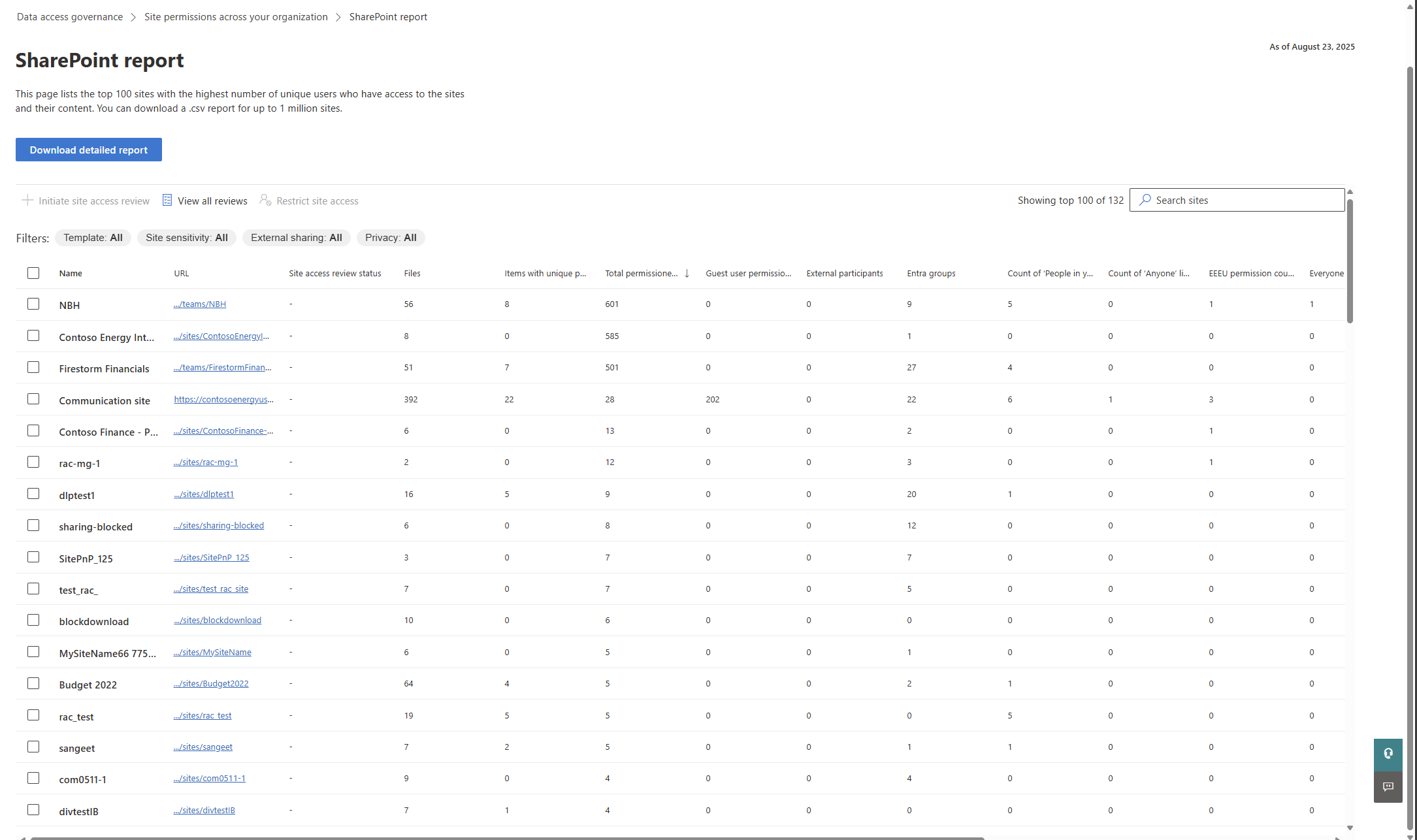
Microsoft SharePoint管理センターでは、管理者が「レポート」から「データアクセスガバナンス」を開きます。サイトの権限や共有リンクを確認するレポートがあります。利用可能なレポート、作成の前提、是正機能はライセンスや環境によって異なるため、Microsoftの手順と利用条件を確認します。
下図は公式資料に掲載された、サイトごとの権限を確認する画面例です。「Total permissioned users」は権限を持つ利用者数を示します。ただし、その数だけで全社共有リンクなどの潜在的な公開範囲を判断せず、リンクやグループの列も調べます。表示される数値は説明用の例であり、wrenや顧客の環境ではありません。
権限の広いサイトが見つかったら、サイト所有者が業務上の必要性を確認します。検索・AIで見つかりにくくする設定を暫定的に使う場合も、元の閲覧権限を直したかどうかは別に管理します。検索対象から外すことを、アクセス権限の削除と同じだと扱わないでください。
機密ラベルは、そのラベルに暗号化やアクセス制御を結び付けているかを確認します。名前を付けただけの分類と、閲覧を制限する設定を区別します。利用者が仕事に必要なファイルへアクセスできることも、修正後の検証に含めます。
Google Workspaceで確認する共有とログ
Google Workspaceでは、管理コンソールでDriveの共有設定を確認し、組織外への共有を許可する範囲と、共有ドライブの管理者・メンバーを照合します。機密資料については、ファイル側の共有も確認します。管理機能やログの利用条件はエディションで異なります。Driveの共有管理とDriveログの確認が公式の確認先です。
Geminiの利用を許可する組織部門・グループ、Workspaceデータを参照する設定も合わせて点検します。Googleのプライバシーハブは適用する契約の範囲を明示しています。個人のGoogleアカウントを会社用の代わりに使っているケースは、同じ管理ができる前提にしないでください。
ログは、共有された結果だけでなく、誰がいつ変更したかを調べるために使います。取得対象や保存期間を確認し、導入前に必要なログが取得できるかを担当者が試します。利用者の行動を調べる目的と閲覧者を社内で決め、調査対象を必要な範囲へ絞ります。
小さな部署で試し、権限の違いを確かめる
導入の試行では、許可されたテスト用アカウントと架空の資料で、閲覧できる人・できない人の両方を確認します。実在する給与や顧客の個人情報を試験用に広く共有しないでください。
範囲を選ぶ
試行する部署と参照する資料の置き場所を決める
共有を直す
所有者と確認し、広すぎる権限や不要なリンクを解除
役割別に試す
権限の異なるテスト用利用者で参照範囲を確認
記録して広げる
例外・担当者・再確認日を記録して次の部署へ展開
導入後も、異動・退職、外部との共同作業、連携アプリ追加を見直しのきっかけにします。使い方の社内ルールは生成AIのガイドラインの作り方、退職者やSaaSの管理はWebサービスのセキュリティ確認項目も参照できます。
wrenで確認しているAIへの入力方針
wrenはClaude・Gemini・ChatGPTを使い、学習への利用をオフにしています。顧客情報はマスクし、個人情報を入力しない方針です。2026年11月16日に代表へ確認した内容です。これは入力時の運用についての説明で、Google WorkspaceやMicrosoft 365の共有設定をすべて点検済みだという意味ではありません。
AI導入支援では、対象業務や使うデータを整理して導入を検討します。社内資料を参照するAIの導入相談は、利用中のサービスと対象部署を添えてAI導入支援の相談フォームへお送りください。