画像PDFを文字起こしし、取込用のCSVにするツール
紙の申込書や依頼書をスキャンして画像PDFで受け取り、それを見ながら表に打ち込み直している事務の作業があります。このデモでは、画像PDFを文字起こしし、部署名と国名を決まったコードに、和暦の日付を西暦8桁に置き換えて、取込プログラムの列の並びでCSVに書き出します。判別できない文字がある欄は止めずに空欄にし、どの書類のどの欄を空けたかを確認リストのCSVに残します。見本は架空のメーカーの社内帳票6枚です。
自社で作った検証用の試作です。お客様に納品したシステムではありません。
- 会員登録やメールアドレスの入力はありません
- 見本のフォルダを選ぶだけで最後まで動きます。手元のPDFや画像(10件まで)を入れて、その端末の中で文字起こしを試すこともできます。
- 入力した内容や話した音声は保存しません
新しいタブでデモの画面が開きます。最初に一度だけ、ロボットではないことを確かめるチェックがあります。
御社向けに作り直したい場合は このデモをもとに相談する →
画像PDFの文字起こしとは
画像PDFは、紙をスキャンして作ったPDFのように、ページが画像だけでできていて文字の情報を持たないPDFです。中の文字を検索やコピーで取り出せないため、データとして使うには文字認識(OCR)で文字起こしをします。帳票の場合は、読んだ文字を項目ごとに分け、コードや日付の形を取込先の決まりに合わせて直す作業が続きます。
業種ごとの使い方
画像PDFの文字起こしで、どの作業が置き換わるか
今、手作業で時間がかかっている作業の例です。
スキャンした帳票を見ながら打ち込み直している
紙の申込書をスキャンしても、画像PDFは文字の情報を持たないため、内容を表やシステムに1枚ずつ打ち込み直しています。
部署名や国名の書き方が人によって違う
「海外営業課」のような略した書き方、組織変更前の部署名、「ラスベガス」のような都市名で書かれた欄を、担当者がコード表を引いて直しています。
読めない欄があると入力の手が止まる
崩れた字やにじんだ番号があると、その書類の入力を後回しにし、どの書類が残っているかを別に控えています。
このデモの使い方
実際の画面で、6つの手順で操作します。
1
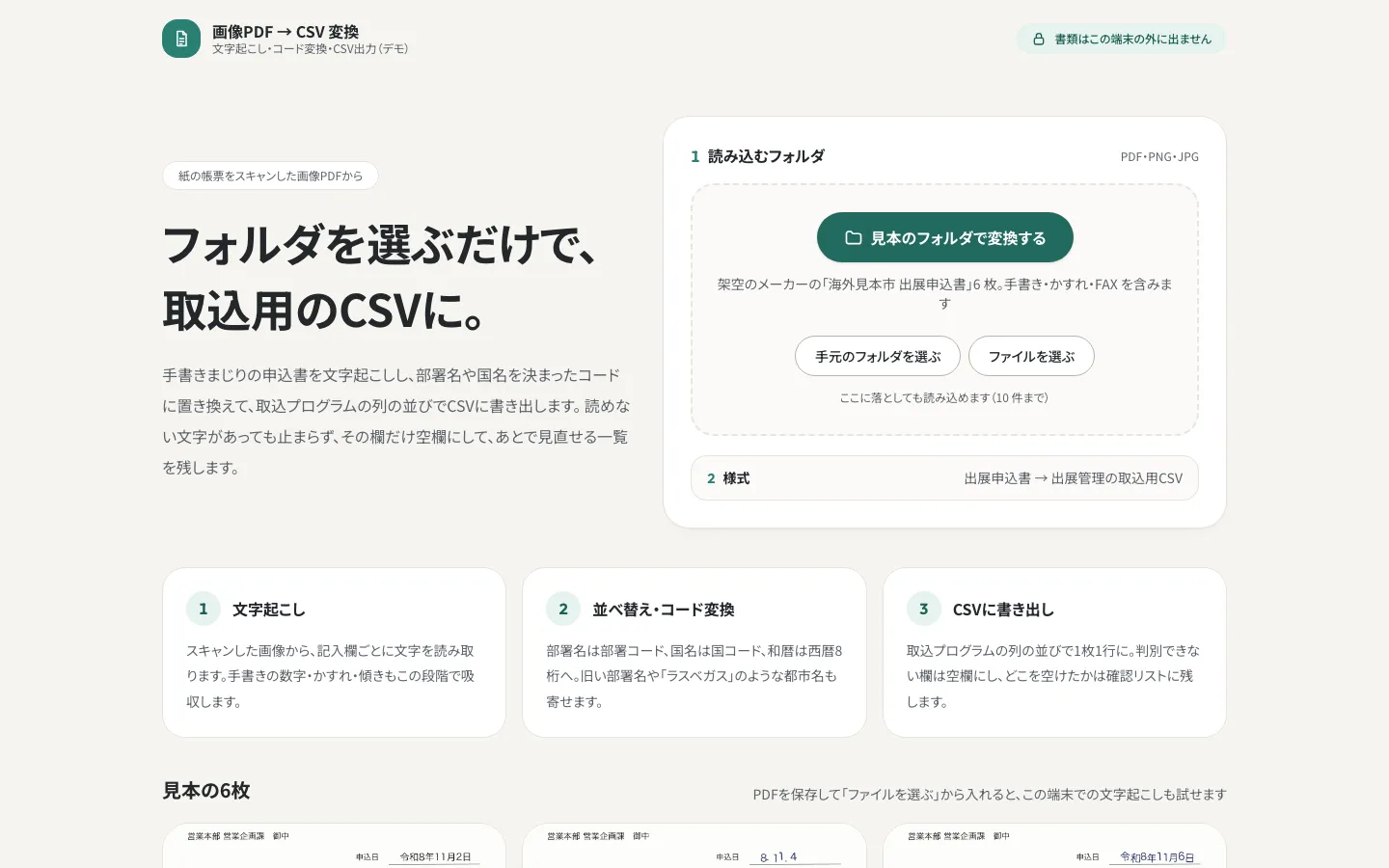
見本のフォルダか、手元のファイルを選ぶ
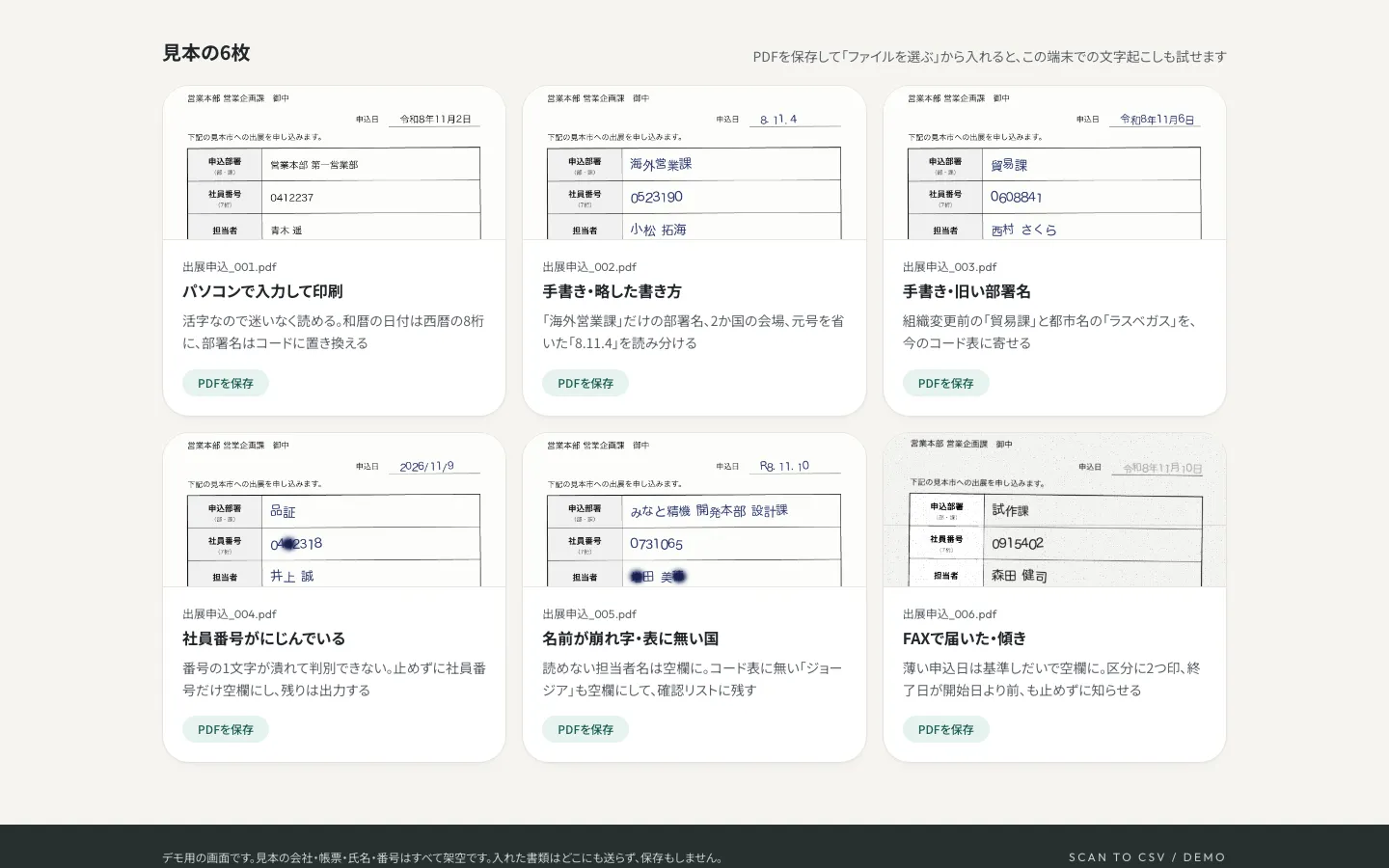
見本は架空のメーカーの「海外見本市 出展申込書」6枚で、パソコンで入力して印刷したもの・手書き・FAXで届いたものを含みます。手元のPDF・PNG・JPGは10件まで入れられます(1件15MBまで、PDFは3ページまで)。
2
変換の進み方を見る
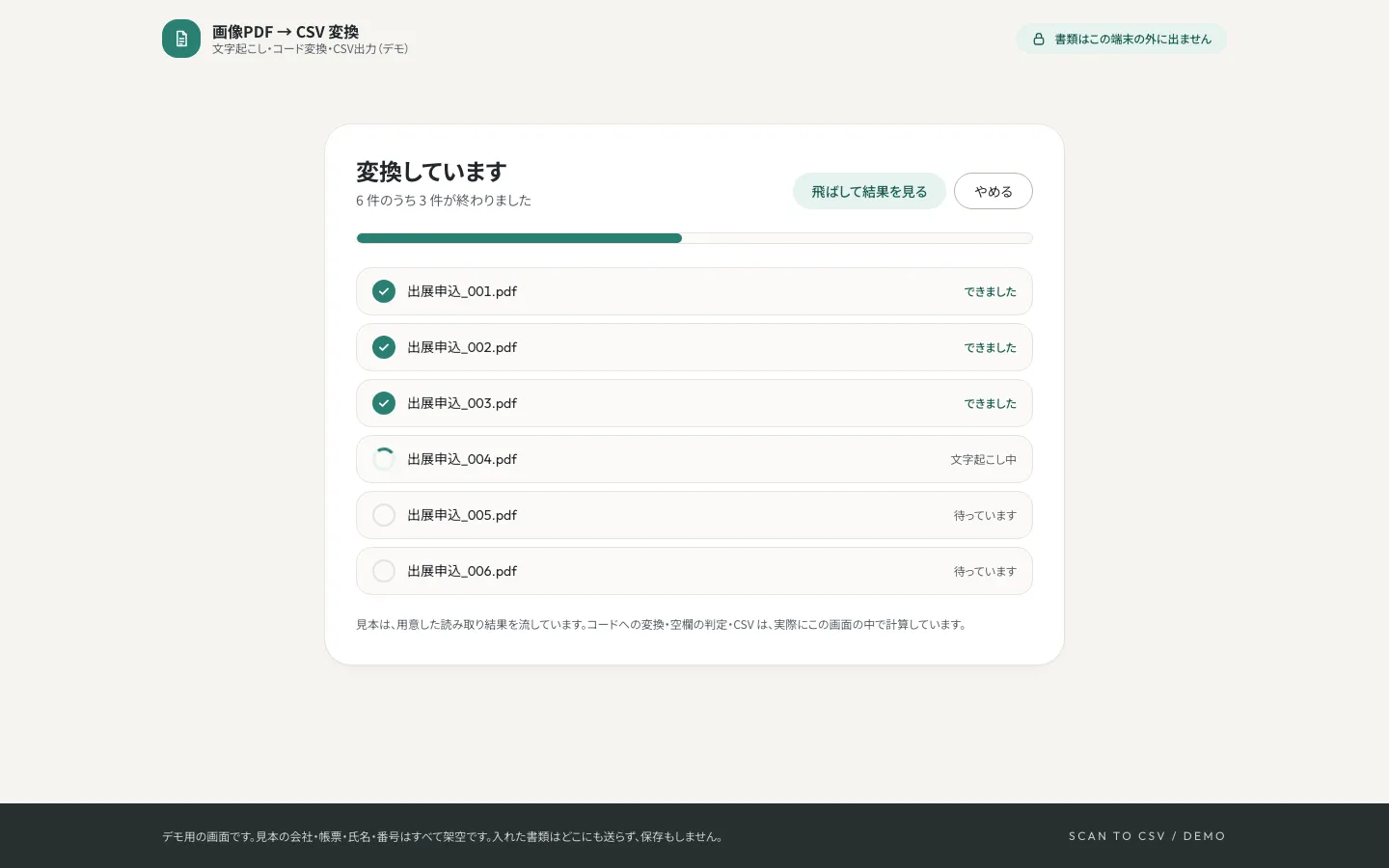
ファイルごとに、文字起こし、コードに変換、の順に進みます。見本は用意した読み取り結果を流し、コードへの置き換え・空欄の判定・CSVは画面の中で計算します。手元のファイルは、文字認識エンジン(tesseract.js)をブラウザの中で動かして文字起こしします。生成AIは使っていません。
3
1枚ずつ確かめる
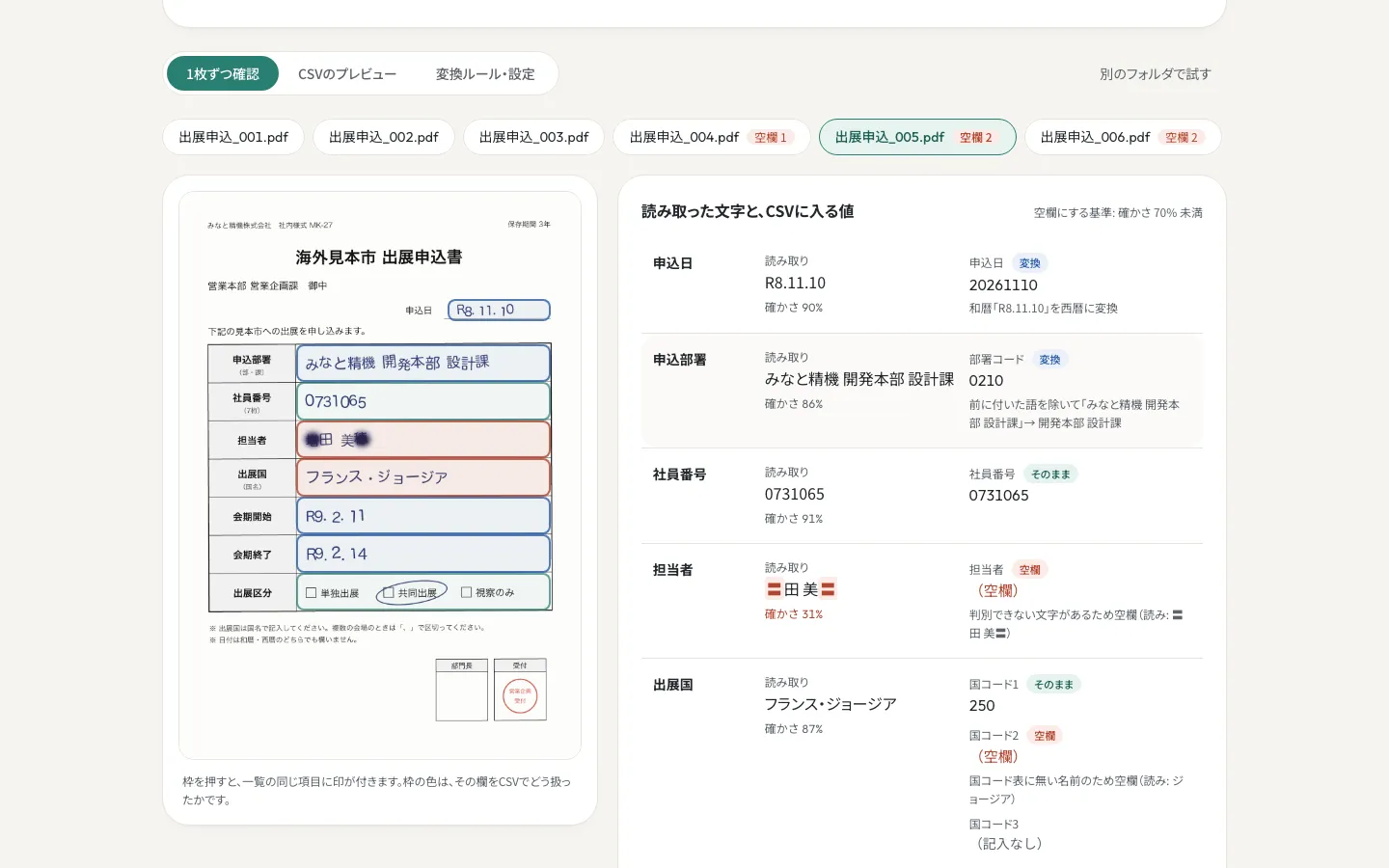
左に原本と読んだ位置の枠、右に項目ごとの読み取った文字とCSVに入る値、その理由が並びます。枠の色は、CSVでの扱い(そのまま・変換・要確認・空欄)を示します。
4
CSVのプレビューを見る
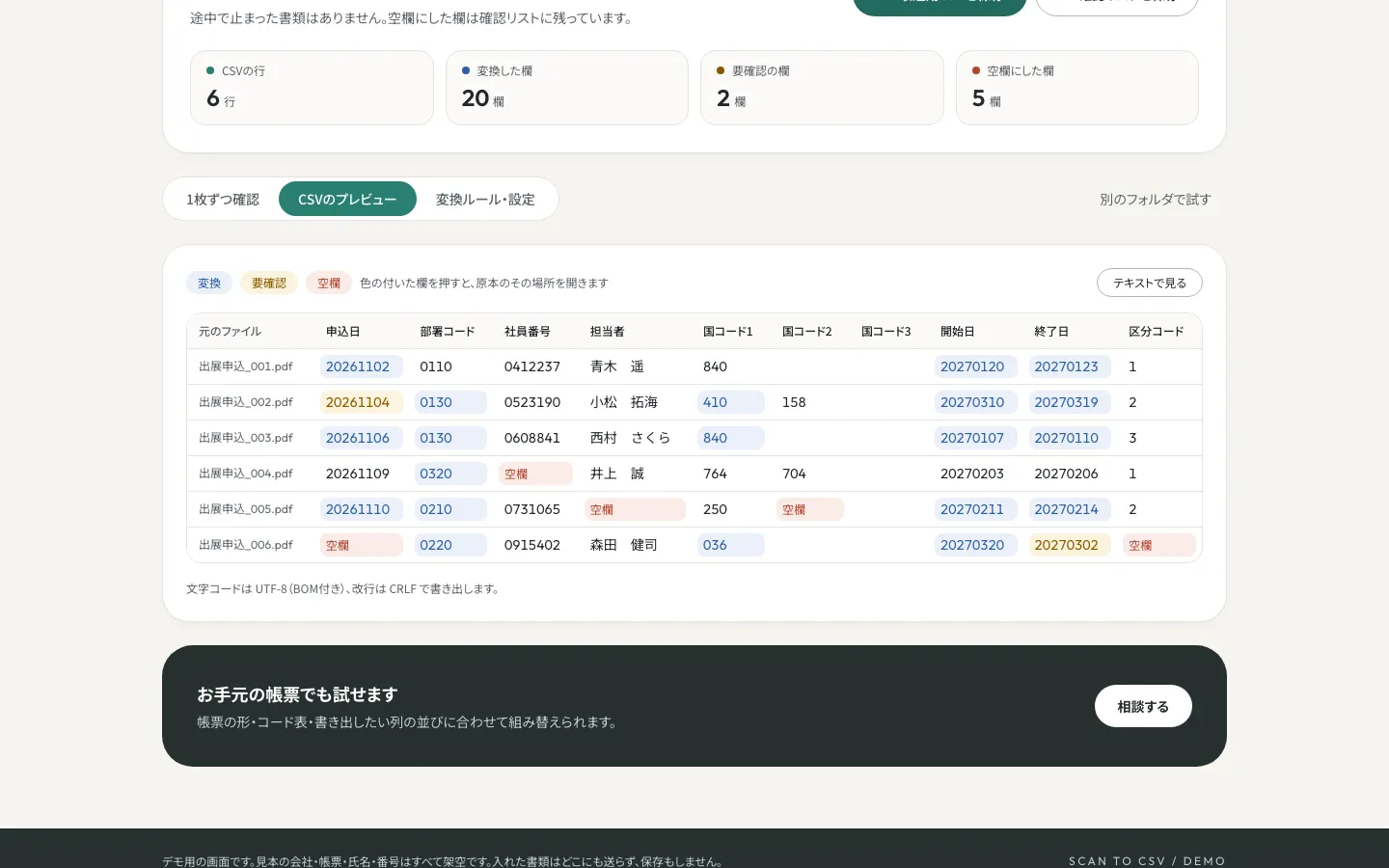
1枚が1行になり、変換・要確認・空欄の欄に色が付きます。色の付いた欄を押すと、原本のその場所に移ります。
5
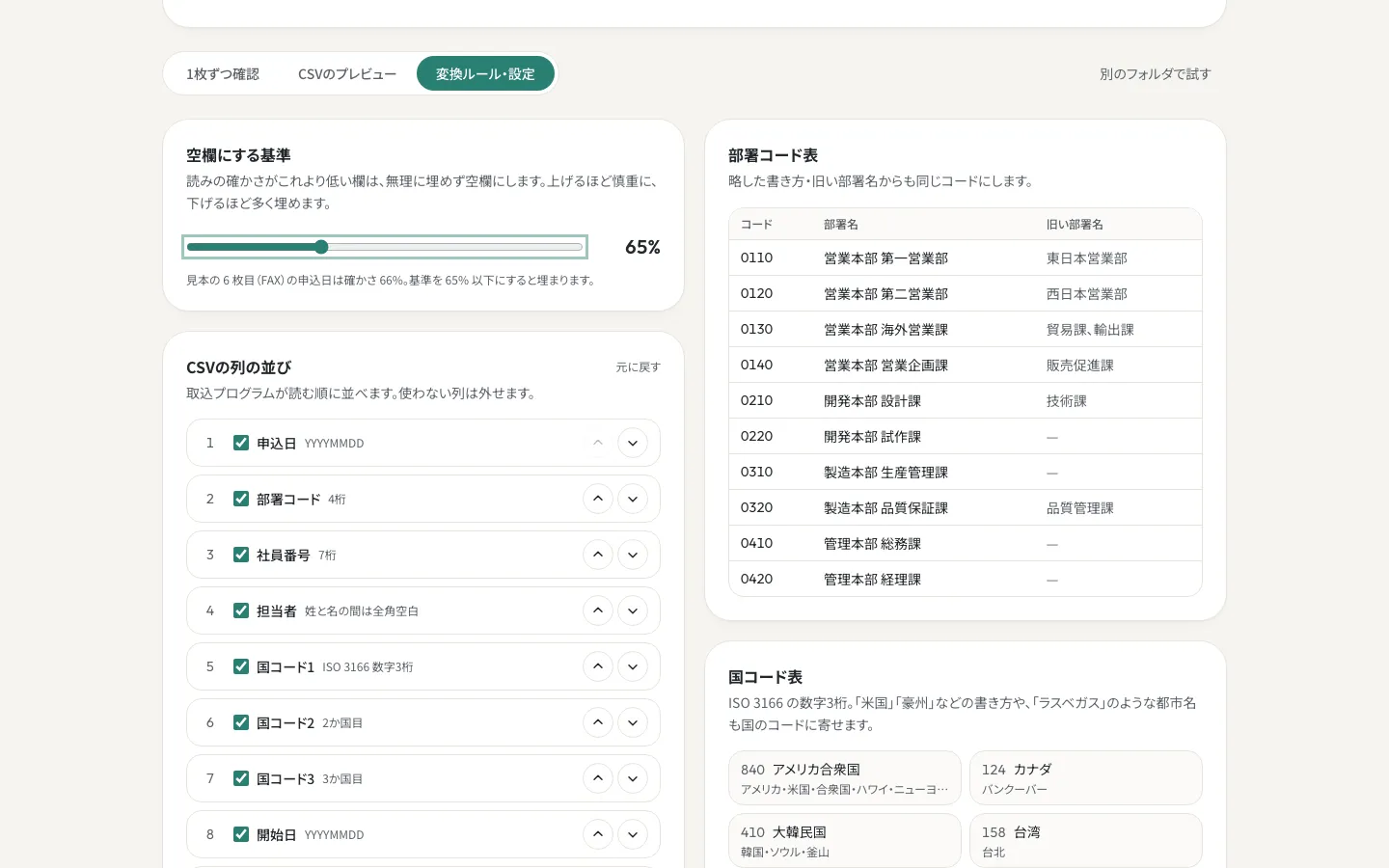
空欄にする基準と列の並びを変える
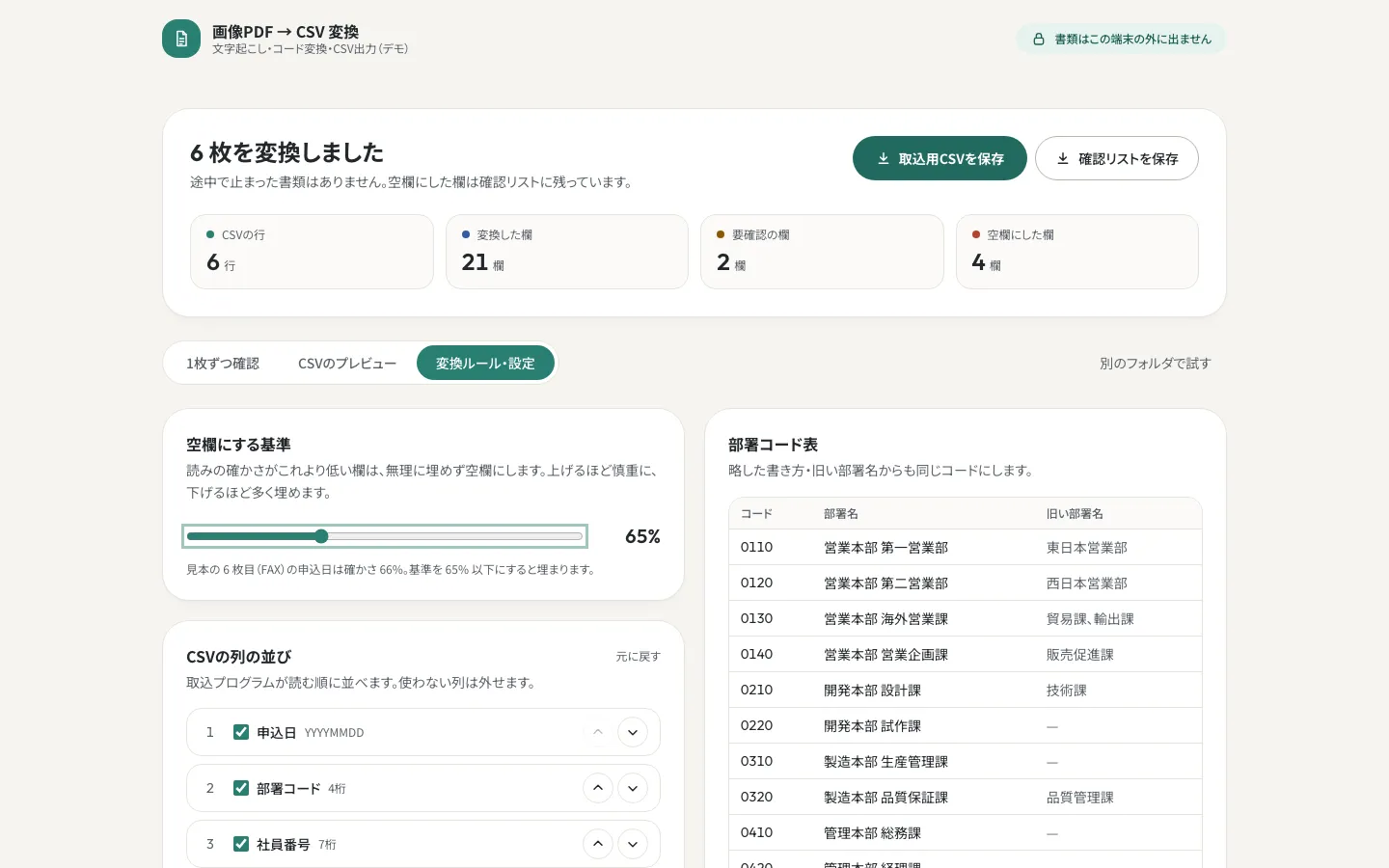
読みの確かさが基準より低い欄は空欄にします。基準は50〜95%の間で変えられ、見本の6枚目の申込日(確かさ66%)は、基準を70%から65%に下げると埋まります。CSVの列の並べ替え・出し入れと、見出し行の有無も変えられます。
6
取込用CSVと確認リストを保存する
取込用CSVはUTF-8(BOMの有無を選べます)、改行はCRLFで書き出します。確認リストには、変換した欄・要確認の欄・空欄にした欄が、ファイル名・行・列・理由つきで1欄1行で入ります。
手作業・既存のツールとの違い
同じ作業を、手作業と一般的なツールで行う場合と並べています。
| 作業 | 手作業 | 一般的なツール | このデモの仕組み |
|---|---|---|---|
| 部署名・国名の書き方の違い | コード表を引いて打ち込む | 書いてある文字をそのまま出す | 略した書き方・旧い部署名・都市名をコード表の別名で当てはめ、コードにする |
| 和暦の日付 | 西暦に直して打ち込む | 書いてある表記のまま出す | 令和・平成・R・Hの和暦を西暦8桁にする。元号の無い日付は要確認にする |
| 読めない文字 | その書類の入力を後回しにして控える | 読んだ文字を出し、見直しは全件で行う | 判別できない文字や確かさが基準未満の欄を空欄にし、確認リストに残す |
| 取込の形 | 取込用の表に貼り付けて列をそろえる | 読み取り結果を決まった形で出し、並べ替えは別に行う | 取込プログラムの列の並びで1枚1行のCSVにする。列の並びは画面で変えられる |
御社専用に作り直す場合
このデモをもとに、御社の業務に合わせて作り直してご提供します。
| 作り直すところ | 帳票の様式と読み取る項目、部署・国などのコード表、空欄にする条件、CSVの列の並びと文字コード。御社の帳票と取込先に合わせます |
|---|---|
| 読み取りの確かめ方 | デモで手元のファイルを読むときは様式を知らない状態で読むため、見本より空欄が多くなります。御社の帳票の見本で読み取りを試し、空欄になる欄を確かめてから進めます |
| つなげる先の例 | 複合機のスキャンの保存先フォルダ、基幹システムの取込プログラム、部署・取引先などのマスタ |
| データの扱い | デモは書類をサーバーに送らず、文字起こしも結果もブラウザのタブの中だけで扱います |
よくある質問
このデモをそのまま使えますか?
デモは検証のために作った試作です。画面・項目・規則を御社の業務に合わせて作り直し、御社専用のシステムとしてご提供します。
読めない欄があると、変換は止まりますか?
止まりません。判別できない文字がある欄、コード表に無い名前、読めない日付などはその欄だけ空欄にし、残りの欄はCSVに書き出します。空欄にした欄は、理由と一緒に確認リストのCSVに書き出します。
手元のスキャンした帳票も読めますか?
PDF・PNG・JPGを入れると、ブラウザの中で文字起こしします。デモは様式を知らない状態で項目名の右にある文字を拾うため、見本より空欄が多くなります。どの区分に印があるかのような欄は判定せず、空欄にします。
デモに入れたファイルは保存されますか?
保存しません。書類はサーバーに送らず、結果はブラウザのタブの中にだけ置き、タブを閉じると消えます。最初の1回だけ、文字認識エンジンと日本語のデータを読み込みます。
更新日: 執筆: 福島 柊哉
このデモを御社専用に作る
「画像PDFを文字起こしし、取込用のCSVにするツール」をもとに、御社の業務に合わせて作り直します。フォームはデモの名前が入った状態で開くので、使いたい業務を書いて送ってください。