紙の申込書に「海外営業課」とあっても、取込先が部署コードを求めるなら、そのまま転記できません。部署名をコードに直し、和暦の日付を西暦にそろえます。判読できない欄は、担当者が原本を確認できるよう位置と理由を記録します。
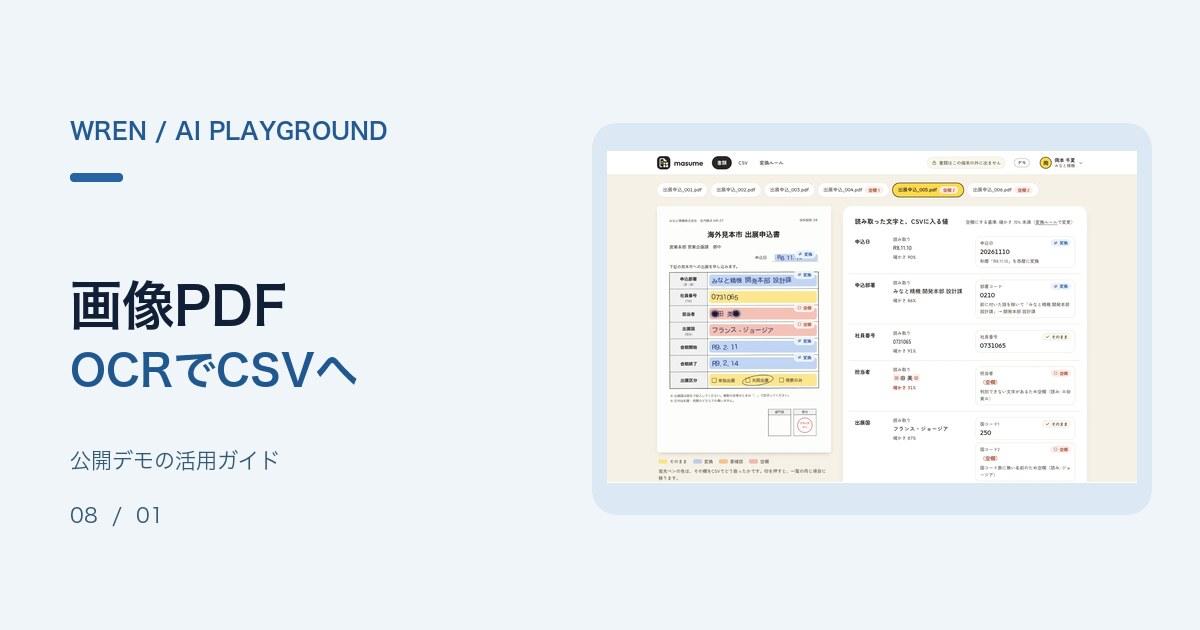
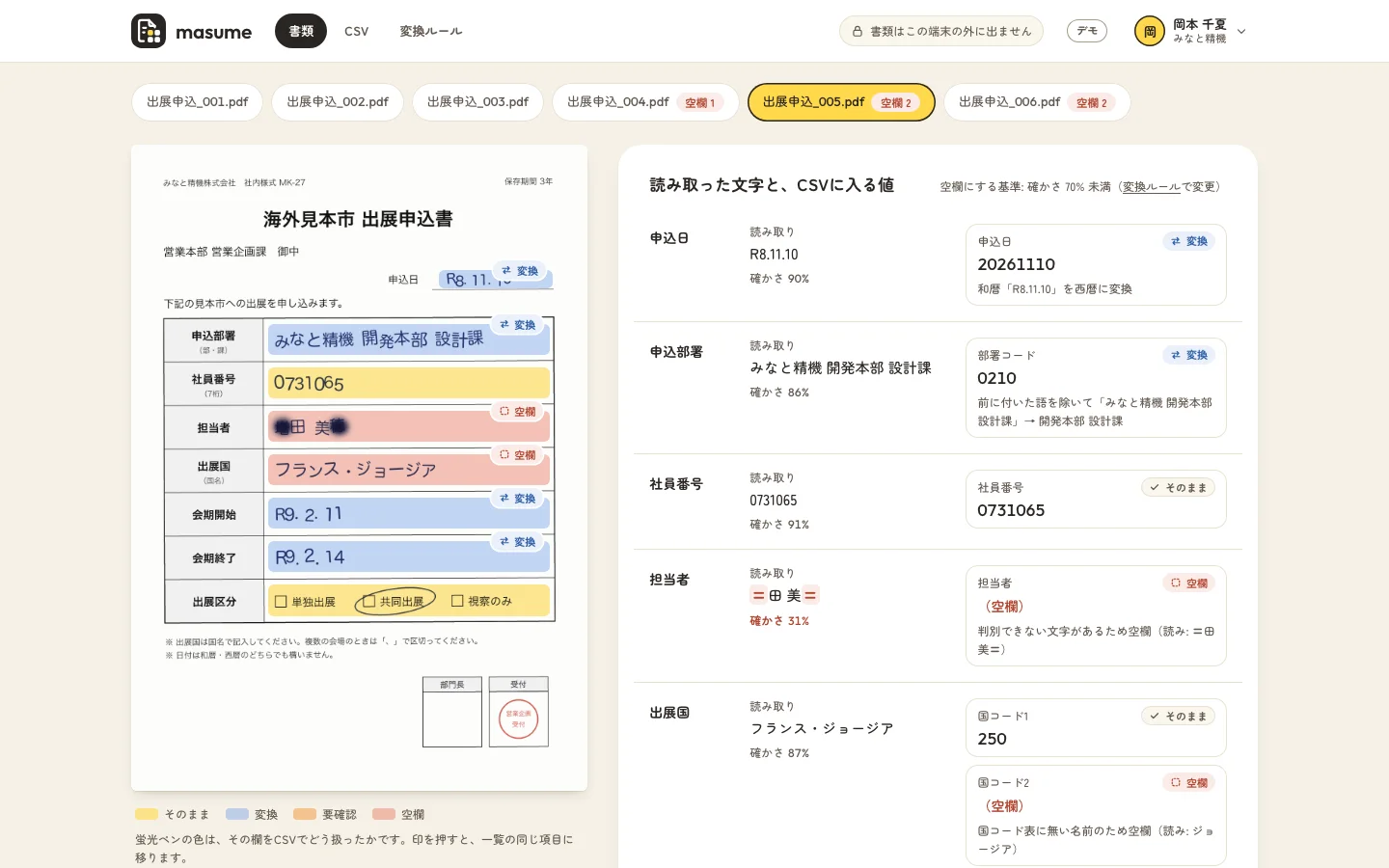
wrenの画像PDFデモでは、ブラウザ内のOCRで文字を読み、変換規則に従って取込用CSVを作ります。確定できる値はCSVに入れ、読めない欄や対応するコードがない欄は確認リストに出します。
操作動画を開く(音声なし) · このデモをもとに業務の相談をする
スキャンを開く前に、取込先の列を確認する
申込書のどこを読むかは、取込先から決めます。たとえば必要なのが「部署コード・申込日・国コード・担当者名」の四つなら、先に列の順と形式を決めます。紙にある余白のメモをすべて文字起こししても、入力先の欄と対応しなければ取り込めません。部署コードは登録済みの値だけ、申込日は西暦8桁、担当者名は必須といった条件を、取込先の担当者と揃えます。
どの帳票も一枚一行でよいかは別に確認します。紙一枚に複数人が連名するなら、申込単位の一行と参加者単位の明細が要るかもしれません。公開デモの見本は一枚一行で、別の様式では行を分ける条件も設計します。
架空の出展申込書一枚を通して見る
見本の帳票は、架空のメーカーの「海外見本市 出展申込書」です。別の架空の記入例を使って原本からCSVを作る手順をたどります。部署欄は「海外営業課」、申込日は「令和8年11月20日」、国欄は「米国」、担当者名はFAXで一部がつぶれているとします。
- OCRで、記入欄ごとの文字を読みます。この段階の「海外営業課」は原文の文字列です。
- 別名を含むコード表に照らし、仮に部署コードが G04、米国が US と登録されていれば、その値を入れます。申込日は規則で
20261120にそろえます。コード表に未登録の名前を似た名前へ自動で置き換える運用にはしません。 - 担当者名を判別できなければ空欄にします。CSVの仮の値は
G04,20261120,US,。確認リストには、どのファイル・どの列で空欄になったかと理由を書き出します。
空欄でもCSVは出せますが、必須欄が空いた行を本番システムに受理させるかは取込先によります。必須欄なら確認待ちにし、担当者が原本を見て修正するか、申請者に照会して値を確定します。
操作動画では、CSVから原本に戻るところを見る
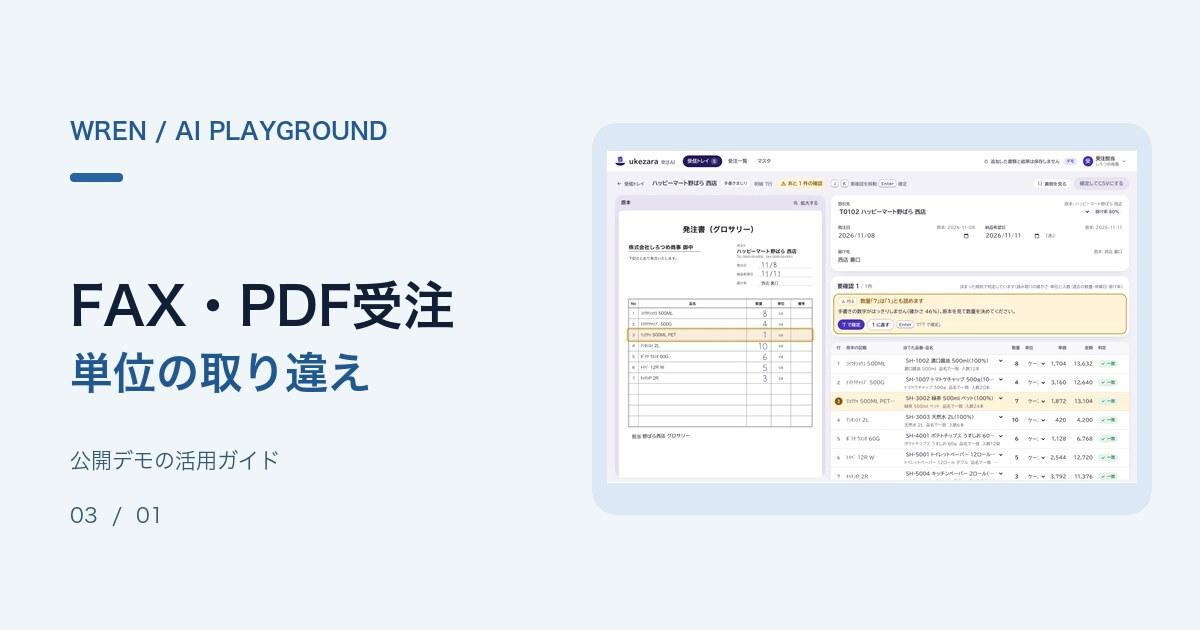
公開デモの見本は、印刷したもの、手書き、FAXなどの6枚です。画像の確認画面では、左に原本と枠、右に読み取った文字・CSVへ入る値・扱いの理由が並びます。動画では、変換後に要確認や空欄が色分けされるところと、空欄にする基準を変えたときの表示を見てください。CSVプレビューの色が付いた欄から、原本の箇所に戻れます。色が付いた理由が、文字を読めなかったからなのか、コードへの変換で止まったからなのかを追える作りです。
OCRの読み取り結果と、コード変換の結果を分けて採点する
内蔵の見本は準備済みの文字認識結果を使います。コードへの変換、空欄の判定、CSV出力は画面で試せますが、見本を使ってOCR精度を測ることはできません。手元のPDFや画像を追加すると、ブラウザで動く tesseract.js が文字を読みます。生成AIは使っていません。手元のファイルでは見本より空欄が増えることがあります。チェック欄の印も判定しません。
評価するなら、文字が読めた欄の数、読めた文字が目的のコードに変換された欄の数、人が直した欄の数を分けます。たとえば「米国」を正しく読んでも、コード表に登録していなければOCRの誤りではありません。逆に、日付としてあり得る誤読は形式検査を通り得るため、書式だけで正しさは保証しません。
CSVの書式と、取り込み後の確認を揃える
公開デモは UTF-8 のCSVを出し、BOMの有無や見出し行、列の並びを変えられます。実運用では取込先が求める書式で、小さなテスト用ファイルを入れます。部署コードの先頭のゼロが消える、列名は合うが並びが違う、日付が表計算ソフトで別の形式に変わるといった失敗は、OCRの精度を上げても止められません。確認用データを表計算ソフトに開く場合も、原本の値と取り込み後の値を見比べます。
公開デモに追加できるのはPDF・PNG・JPGで、10件までです。PDFは1件につき3ページまでです。大量の帳票を処理するときに同じ上限で足りるか、読み取り中に操作が止まらないか、どこから再開するかは本番の条件として別に調べます。デモに実際の申込書を入れず、同じ形式に架空の内容を書いた画像で確かめます。
一種類の帳票で、入力からテスト取込まで時間を測る
試す帳票には、鮮明な印刷文字、読みづらいFAX、旧部署名、日付の記入漏れなどを混ぜます。担当者が原本から用意した値を正解とし、現行の手入力と、OCR・変換・確認リストを使う手順で、テスト取込までの時間を比べます。正しい値の割合と、間違った値を確認なしで通した件数も記録します。閾値を変えると空欄は減ることがありますが、誤読が増えれば確認の仕方を見直します。
画像PDFをCSVにするデモで見本の原本とCSVを並べ、要確認の欄を押して原本に戻ってみてください。自社用に開発する場合は、帳票の様式と取込先の必須列から決めます。