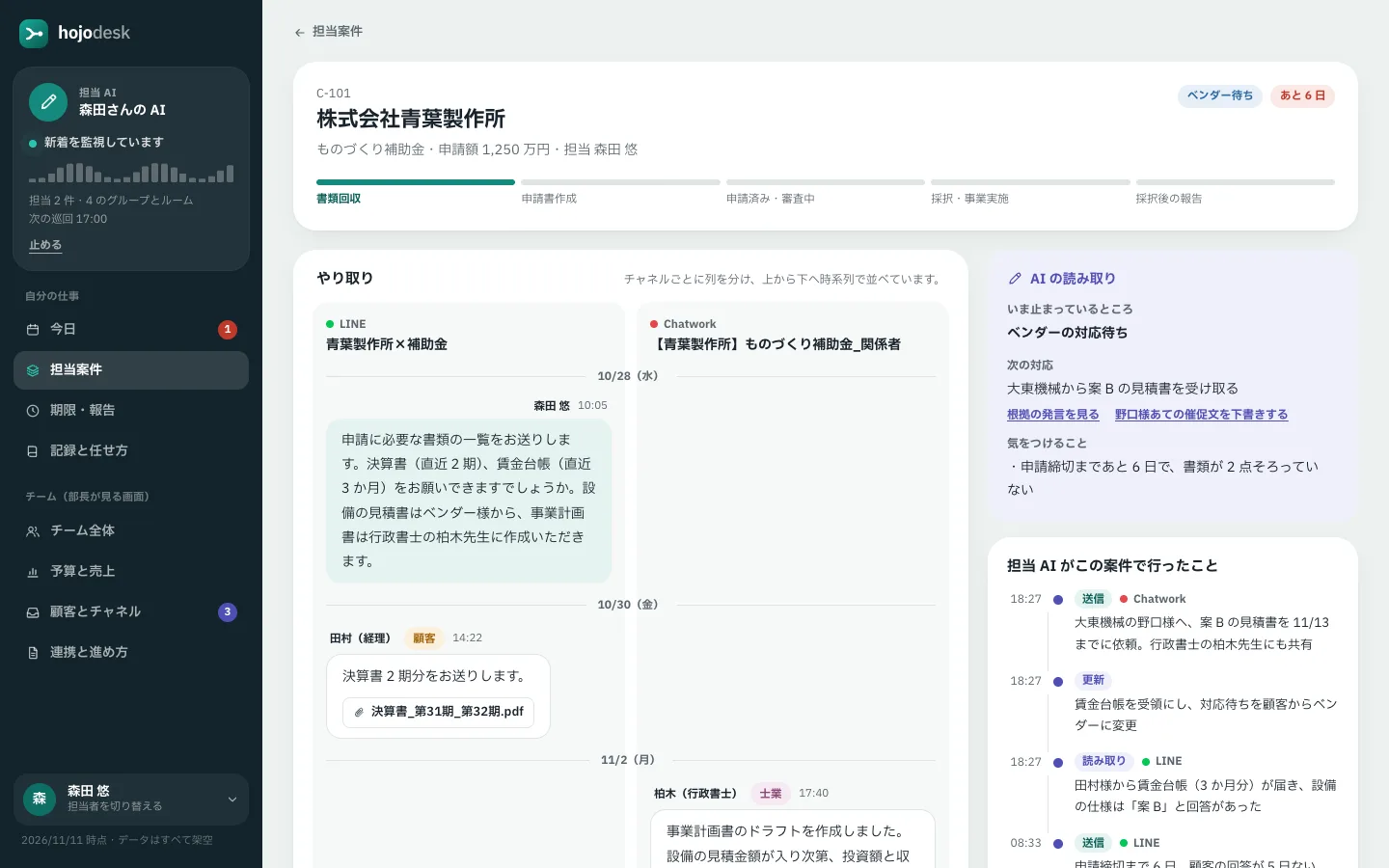
LINE・Chatworkのやり取りから、補助金申請の進み具合をまとめる画面
補助金・助成金の申請を代行する営業担当は、顧客・設備のベンダー・社労士や行政書士とのLINEグループやChatworkのルームを案件ごとに見て回り、届いた書類と返事の来ていない相手をExcelに書き写しています。このデモでは、営業担当1人に1つずつ付く「担当AI」が、届いた発言と添付を読んで必要書類と対応待ちの相手を更新し、決まった催促を送ります。締切に間に合わない見積書や、書類どうしの数字の食い違いのように判断が要るものだけを、選択肢をつけて担当者に頼みます。デモの画面では生成AIを呼ばず、届く発言とその処理を決めた筋書きで数秒おきに再現しています。会社・人・金額・やり取りは架空です。
商談で伺ったご要望をもとに、提案用に作った画面の試作です。お客様に納品したシステムではありません。
- 会員登録やメールアドレスの入力はありません
- 開くと担当AIが届いた発言を順に処理し、判断の依頼が届きます。選択肢を押すか、下の聞き方の例を選ぶだけで触れます。
- 入力した内容や話した音声は保存しません
新しいタブでデモの画面が開きます。最初に一度だけ、ロボットではないことを確かめるチェックがあります。
御社向けに作り直したい場合は このデモをもとに相談する →
補助金申請の案件管理とは
補助金申請の案件管理は、申請を代行・支援する側が、顧客ごとの申請について必要書類の受け取り状況・誰の対応を待っているか・申請の締切と採択後の報告の期限を記録し、遅れそうな案件に先に手を打つ作業です。やり取りの相手が顧客・設備のベンダー・社労士や行政書士と複数あり、連絡がLINEやChatworkに分かれていると、状況を確かめるのに時間がかかります。
業種ごとの使い方
士業・コンサルの場合
顧客・ベンダー・士業とのLINEグループやChatworkのルームの発言から、補助金申請の書類の受け取りと対応待ちの相手を案件ごとに記録し、締切が近い順に並べた画面で確かめられます。
士業・コンサル向けのデモ一覧を見る →
補助金申請の案件管理で、どの作業が置き換わるか
今、手作業で時間がかかっている作業の例です。
案件ごとのグループとルームを見て回っている
1つの申請に、顧客とのLINEグループ、ベンダーや士業とのChatworkのルームがあり、どこまで書類がそろったかを確かめるには、それぞれのやり取りをさかのぼって読む必要があります。
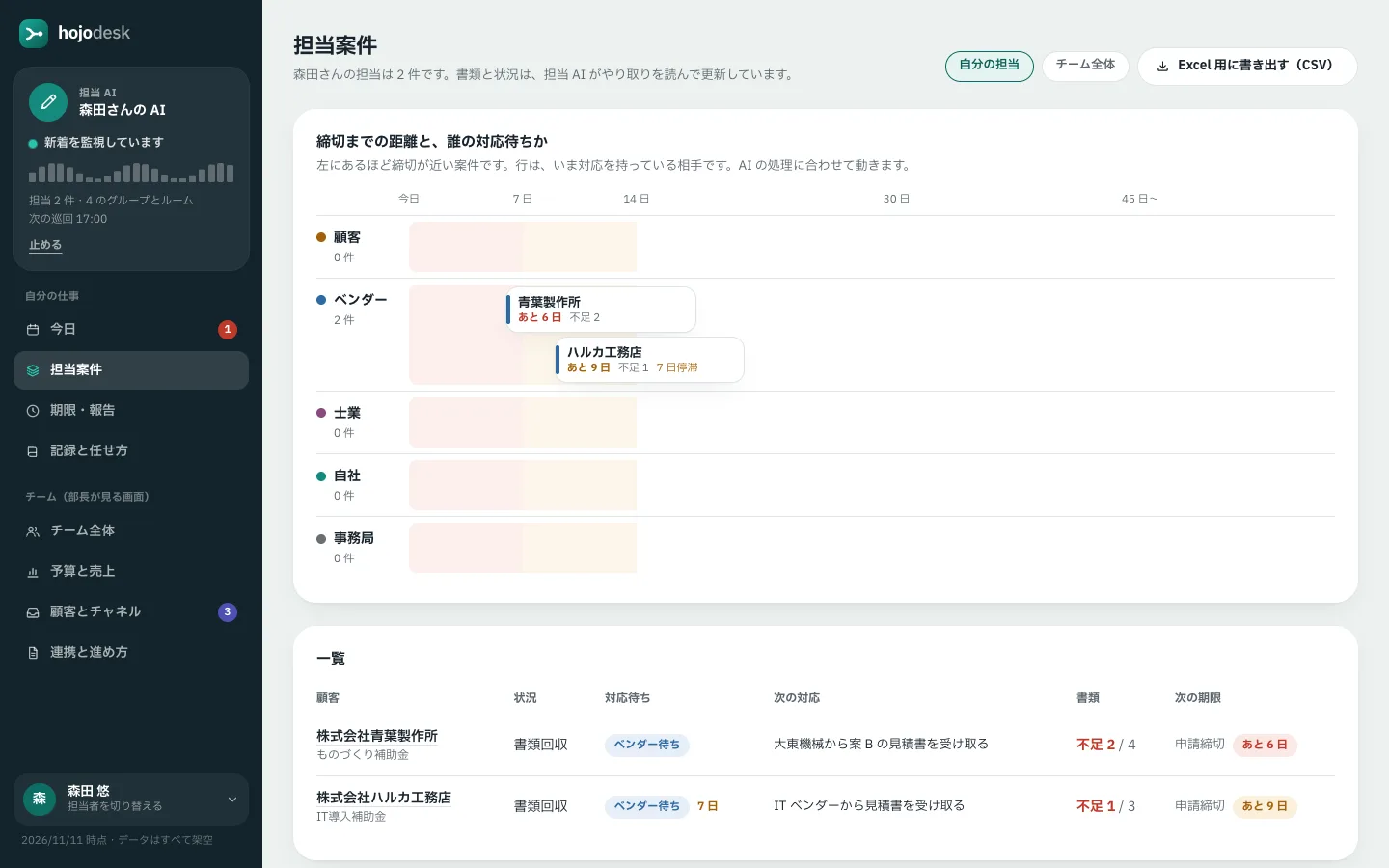
締切に間に合わない書類に気づくのが遅れる
見積書や賃金台帳の届く日を締切と見比べていないと、間に合わないことに気づくのが締切の直前になります。
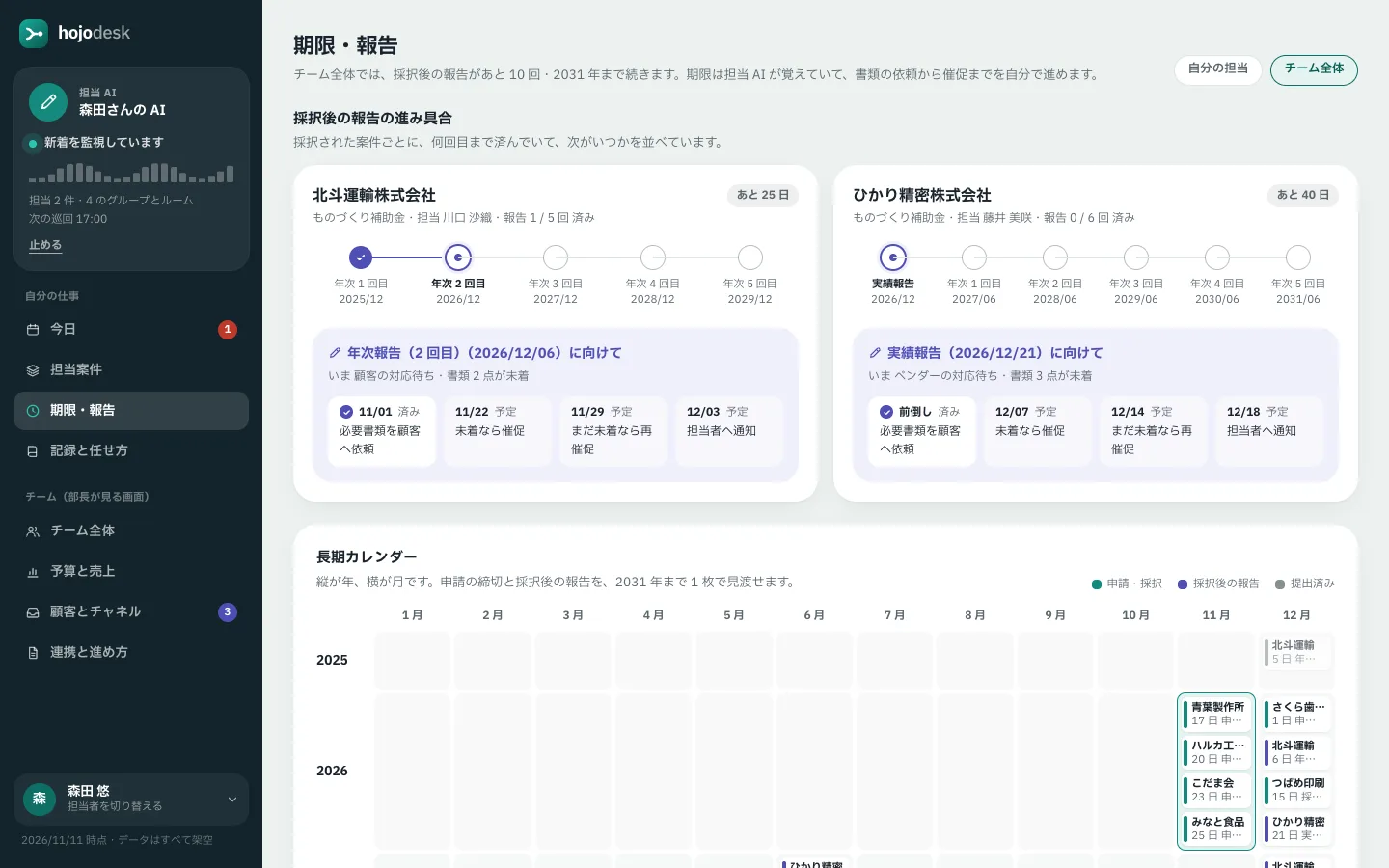
採択後の報告の期限を何年も先まで追い続けている
採択された案件には、実績報告と数年続く年次報告があり、案件が増えるほど、どの顧客にいつ書類を頼むかを覚えておくのが難しくなります。
このデモの使い方
実際の画面で、5つの手順で操作します。
1
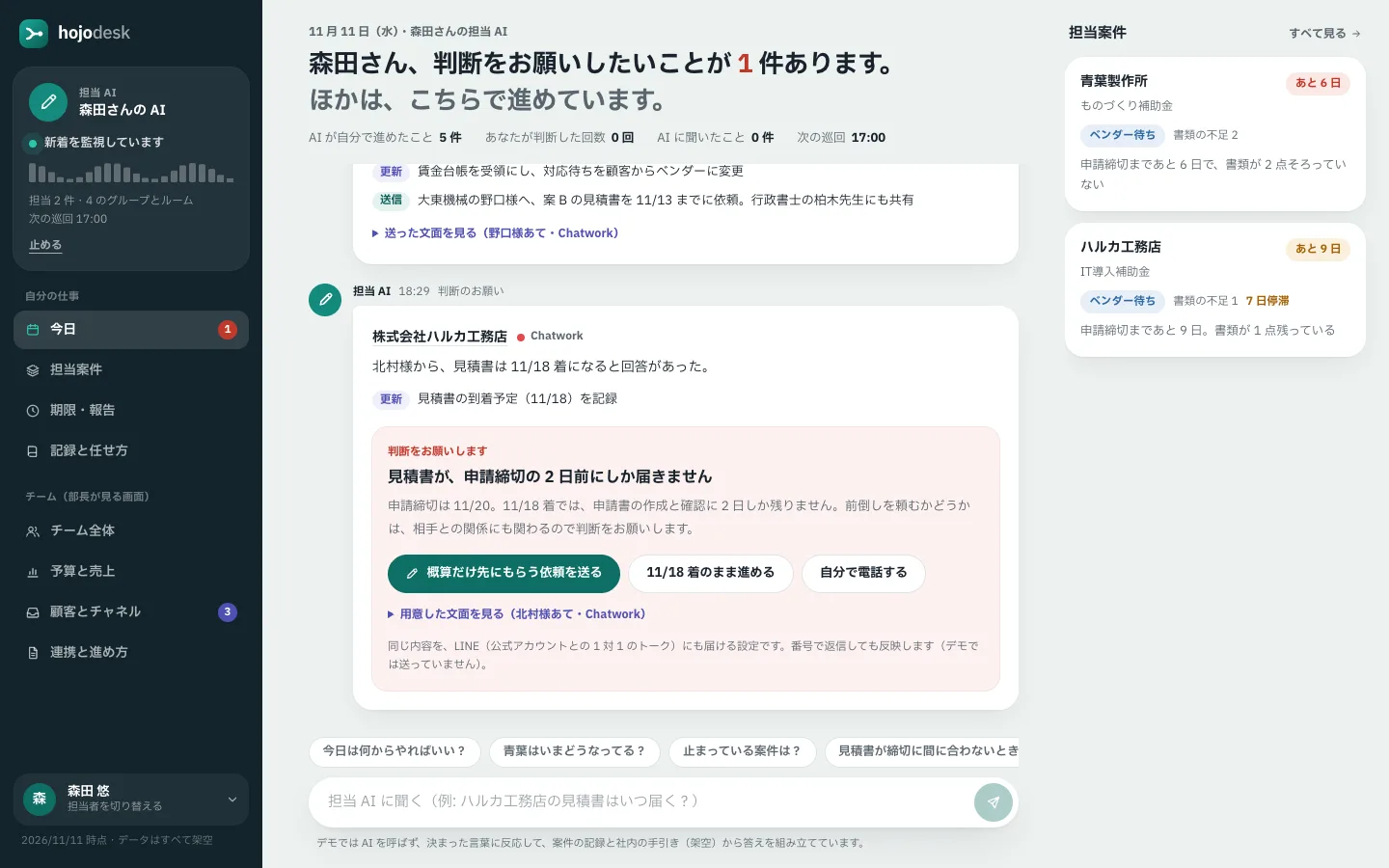
担当AIの報告と判断の依頼を「今日」で受け取る
開くと、朝の巡回の報告のあとに、顧客やベンダーからの発言が数秒おきに届きます。担当AIは添付を書類として記録し、決まった催促を送り、期限に響くものだけを選択肢つきで担当者に頼みます。選んだ内容は案件の記録と送る文面に反映されます。
2
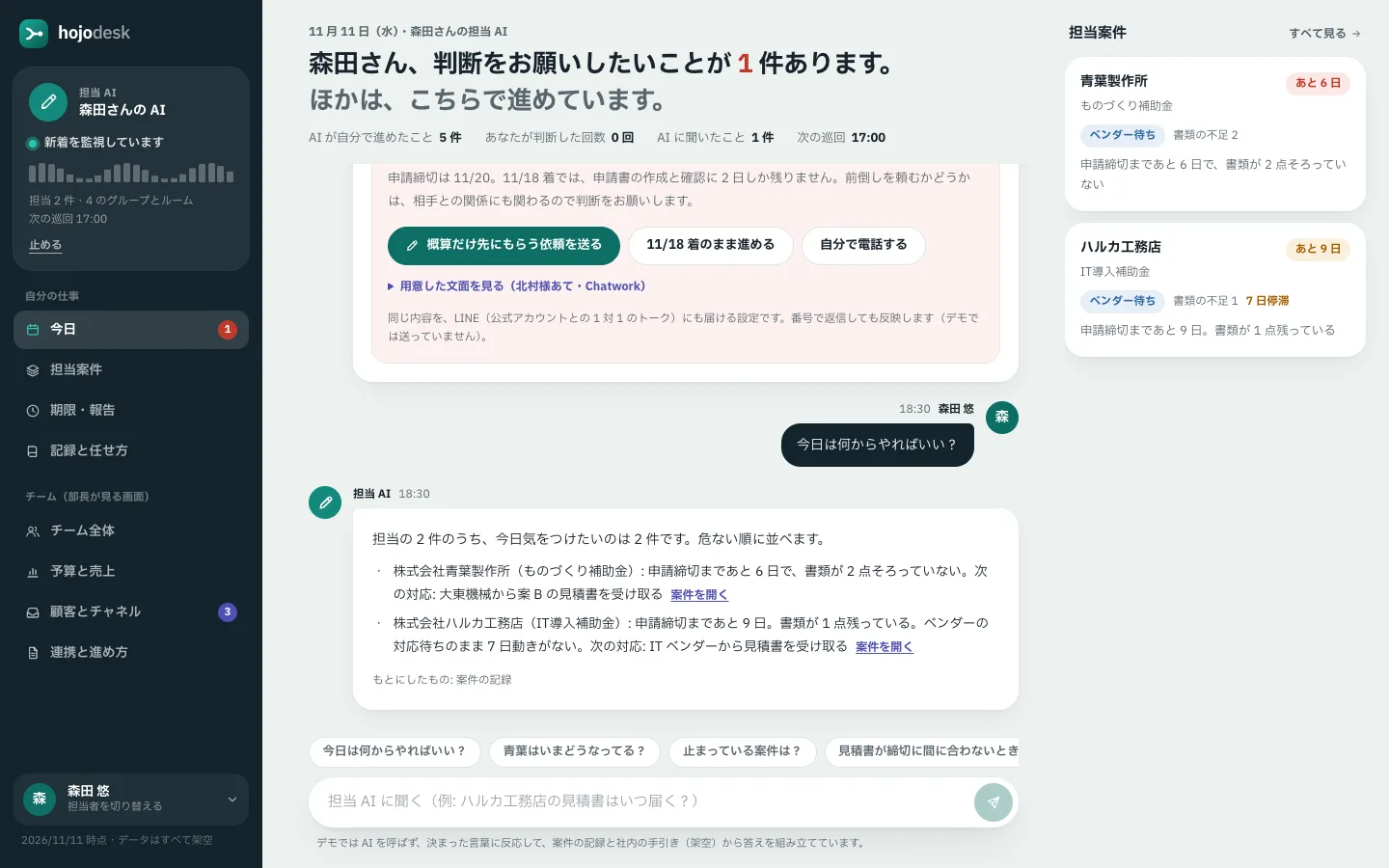
担当AIに聞く
「今日は何から手をつければいい?」「書類が締切に間に合わないときは?」のように聞くと、案件の記録と社内の手引き(架空)から答えます。答えられない相談は、担当者が部長に回せます。
3
担当案件と案件の詳細を確かめる
担当案件は、締切までの日数と、顧客・ベンダー・士業・自社・事務局のうち誰の対応を待っているかで並びます。案件を開くと、LINEとChatworkのやり取りが列に分かれて時系列で並び、必要書類と、担当AIがこの案件で行ったことが見られます。
4
任せる範囲とチームの状況を見る
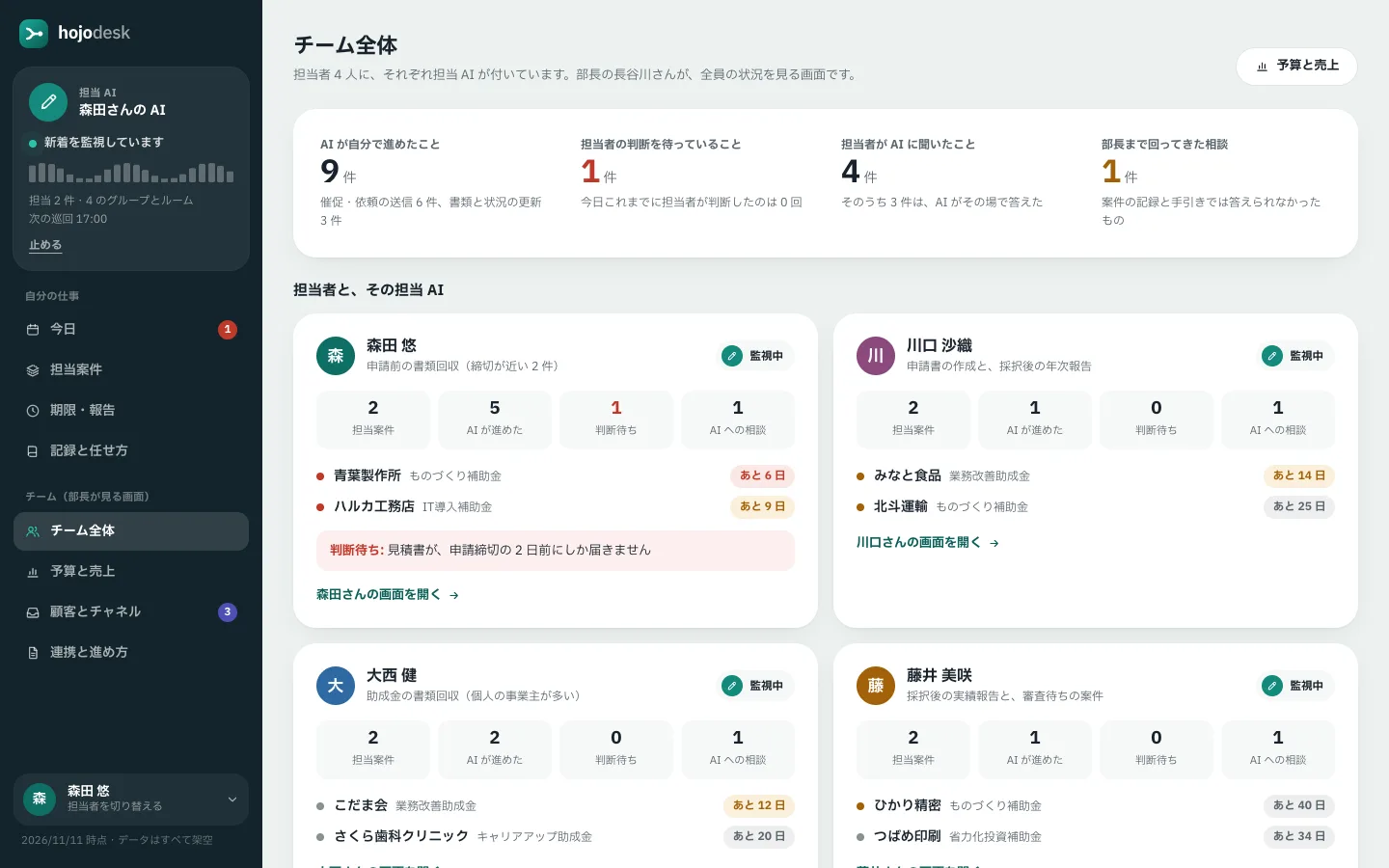
「記録と任せ方」で、担当AIが自分で進めることと担当者に頼むこと、報告をLINE・Chatworkのどちらに届けるかを確かめられます。部長が見る「チーム全体」には、担当者ごとの担当AIの状況と、判断を待っている案件が並びます。
5
まだ案件にひも付いていないグループを振り分ける
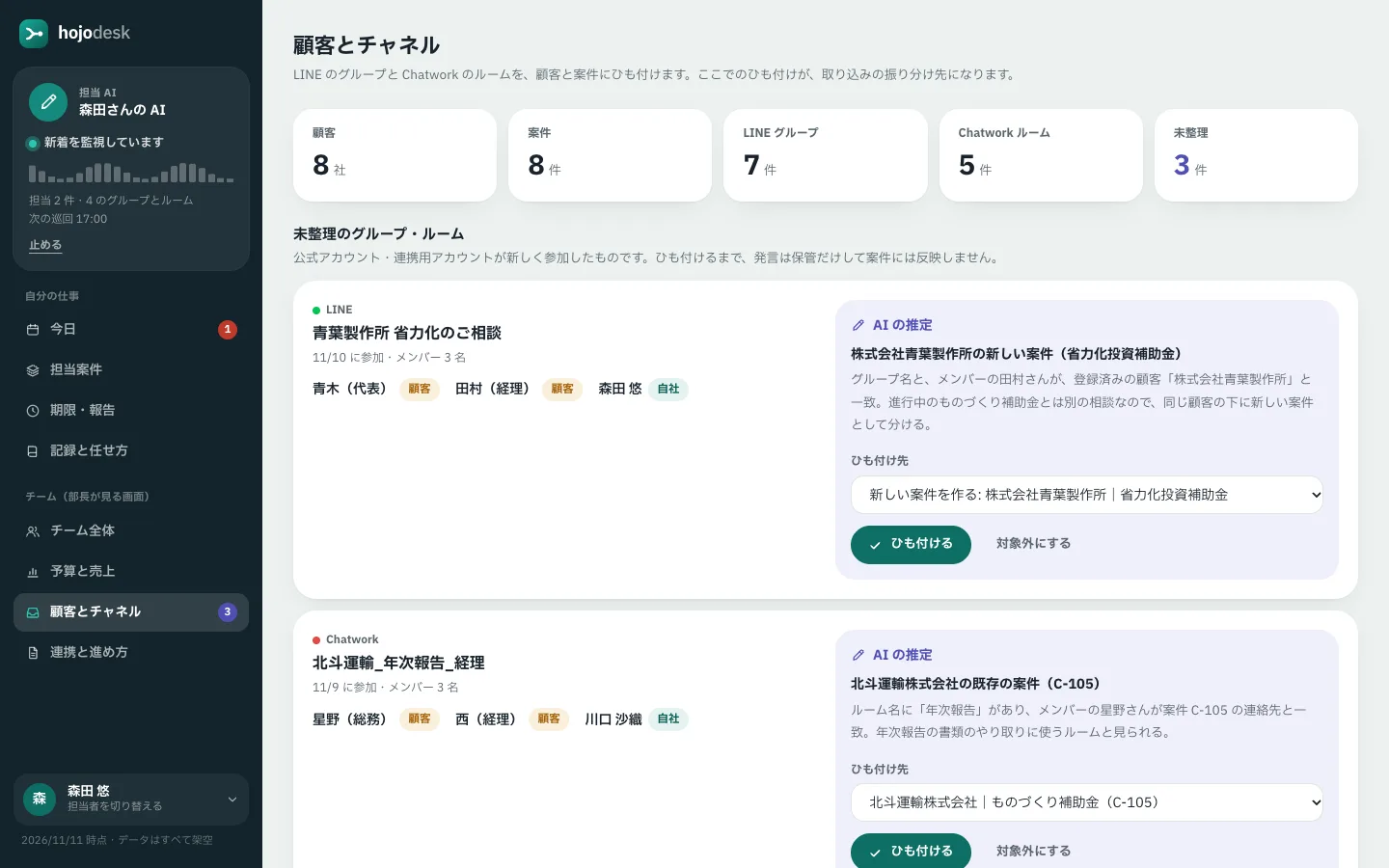
新しく参加したLINEグループやChatworkのルームは、参加者と最初の発言から、どの顧客のどの案件かを担当AIが推定します。担当者が確かめてからひも付けるまで、そのやり取りは案件の記録に反映しません。
手作業・既存のツールとの違い
同じ作業を、手作業と一般的なツールで行う場合と並べています。
| 作業 | 手作業 | 一般的なツール | このデモの仕組み |
|---|---|---|---|
| 書類と状況の記録 | グループとルームを読み、Excelに書き写す | 担当者が案件管理ツールに入力する | 届いた発言と添付から、書類の受領と対応待ちの相手を更新する |
| 遅れの発見 | 締切と届く日を案件ごとに見比べる | 期限の通知を設定しておく | 届いた回答を締切と照らし、間に合わないものを判断の依頼として出す |
| 催促の連絡 | 相手ごとに文面を考えて送る | 決まった文面を一斉に送る | 決まった間隔と回数の催促は担当AIが送り、それ以外は担当者が選んでから送る |
このPoCで確かめられること
このデモは、次の点を処理できるかを確かめるために作った試作(PoC)です。触りながら同じ点を確かめられます。
- 案件ごとのLINEグループ・Chatworkのルームの発言から、届いた書類と対応待ちの相手を案件の記録に反映できるか
- 自動で進めること(書類の受領の記録・決まった催促)と、担当者に判断を頼むこと(期限に響く遅れ・書類の食い違い)を分けられるか
- 申請の締切と採択後の年次報告まで含めた期限を、担当者ごと・チーム全体で見渡せるか
PoCの費用相場と進め方はAI PoCの費用相場と進め方にまとめています。
御社専用に作り直す場合
このデモをもとに、御社の業務に合わせて作り直してご提供します。
| 作り直すところ | 補助金・助成金ごとの必要書類と期限の規則、担当AIに任せる範囲、催促の間隔と文面、案件の項目。御社の申請の進め方に合わせます |
|---|---|
| つなげるデータの例 | LINE公式アカウント(Messaging API)を招待したグループ、Chatworkの連携用アカウントが参加するルーム、いまの案件管理のExcel |
| 情報の扱い | 決算書や賃金台帳を扱うため、書類の暗号化と、だれがいつ開いたかの記録を最初の段階から入れます |
| データの扱い | 入力データを学習に使わない設定のAIサービスだけを使います |
よくある質問
このデモをそのまま使えますか?
デモは提案のために作った画面の試作です。LINE・Chatworkにはつながっていません。画面・項目・規則を御社の業務に合わせて作り直し、御社専用のシステムとしてご提供します。
デモの「担当AI」は本当にAIが動いていますか?
動いていません。届く発言と担当AIの処理、相談への答えは、決めた筋書きと決まった言葉への反応で再現しています。実際に作るときは、発言と添付の読み取りにAIを使い、判断を頼むかどうかの線引きは決めた規則で行います。
担当AIが、顧客に勝手に連絡しませんか?
自動で送るのは、決めた間隔と回数の催促のように、あらかじめ任せた連絡だけです。期限の調整や書類の食い違いのように判断が要る連絡は、担当者が選んでから送ります。
デモで操作した内容は保存されますか?
サーバーには保存しません。操作の結果はお使いのブラウザの中にだけ残り、画面左下のメニューから最初の状態に戻せます。
更新日: 執筆: 福島 柊哉
このデモを御社専用に作る
「LINE・Chatworkのやり取りから、補助金申請の進み具合をまとめる画面」をもとに、御社の業務に合わせて作り直します。フォームはデモの名前が入った状態で開くので、使いたい業務を書いて送ってください。